Как вывести изображение со смартфона на телевизор
Как вывести изображение со смартфона на телевизор

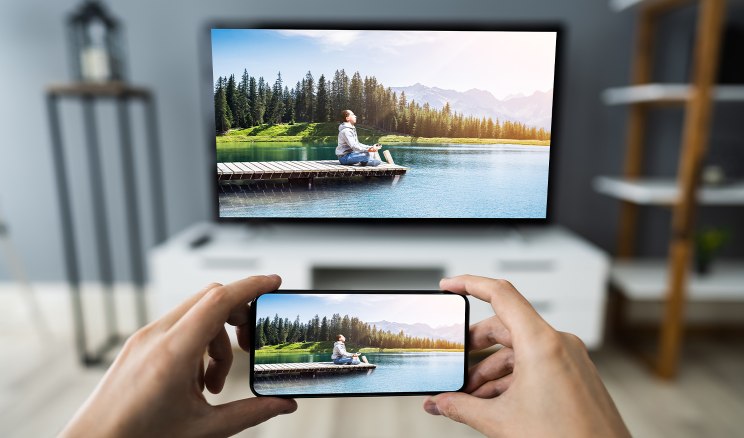
Показать фотографии большой компании или посмотреть видео из галереи мобильного на большом экране позволит подключение смартфона к телевизору. В некоторых случаях с его помощью удастся насладиться геймингом или транслировать содержимое дисплея в режиме реального времени. Рассказываем, как это сделать.
Проводное подключение
Начнем с вариантов подключения гаджетов под управлением операционной системы от Google. Способы подходят для большинства телевизоров, независимо от наличия smart-функций. В приоритете — присутствие соответствующих портов.
Через USB
В комплекте с большинством смартфонов идет кабель для зарядки и передачи данных, на одном конце которого порт USB-A, на другом — Type-C или MicroUSB, зависит от модели. Следует подключить один конец этого провода к мобильному, а второй — к USB-разъему телевизора. Затем в меню настроек смартфона выберите опцию «Передача файлов» и ваш гаджет будет восприниматься ТВ как сменный носитель.
После подключения в качестве источника сигнала телевизора установить USB — в большинстве случаев через нажатие кнопки Source на пульте. Далее остается открыть файлы, которые планировалось посмотреть. Управлять воспроизведением можно дистанционно, с пульта.
Через HDMI
Такой провод придется приобрести дополнительно, но он позволит повторить содержимое дисплея смартфона на экране ТВ в точности. На одном его конце HDMI-разъем, на другом — такой же штекер, как у кабеля зарядки используемого смартфона.
Подключение аналогично предыдущему способу, но подсоединять шнур необходимо к разъему телевизора HDMI и этот же пункт выбирать источником сигнала в ТВ. После успешного подключения все действия, которые пользователь будет производить на экране телефона, станут дублироваться на дисплее телевизора. Дистанционно управлять просмотром не получится, только используя подключенный телефон — свобода движений зависит от длины кабеля.
Беспроводное подключение
Способы из этого раздела совместимы только со smart-устройствами или с моделями, дополненными мультимедиа-приставками, поддерживающими актуальные беспроводные технологии.
Через Miracast
Сначала следует нажать Source на пульте ТВ и выбрать источником сигнала пункт Miracast или Screen Mirroring — в разных моделях они именуются по-разному. В меню Android-устройства выбрать «Другие способы подключения», далее «Беспроводной дисплей». Названия пунктов могут отличаться в зависимости от производителя.
После активации бегунка появится список доступных устройств, среди которых будет и телевизор. Клик по его значку позволит синхронизировать два гаджета, а изображение с телефона начнет дублироваться на большом экране. В отличие от HDMI, управлять просмотром получится удаленно, без проводов.
Через Chromecast
Способ, похожий на предыдущий, только сопряжение происходит по технологии от Google и доступно на устройствах на базе операционной системы Android — то есть телевизор тоже должен ее поддерживать, что ограничивает перечень используемых моделей.
Здесь необходимо скачать и установить приложение Google Home на смартфоне, подключить оба гаджета к одной домашней сети Wi-Fi. Еще одно обязательное условие — наличие Google-аккаунта и авторизация в нем на ТВ и смартфоне.
После того как всё будет подготовлено, потребуется открыть приложение, найти в нем телевизор, нажать «Транслировать экран». Готово.
Если телевизор не наделен умными возможностями или какая-то из функций беспроводной передачи данных отсутствует, можно восполнить ее нехватку соответствующим адаптером — с поддержкой Chromecast или Miracast и подключить любое устройство без проводов. Стоят такие переходники от 500 до 2000 рублей в зависимости от поддерживаемых функций.
Трансляция со смартфонов на iOS
Если необходимо подключить к телевизору iPhone, то потребуется, чтобы ТВ-приемник поддерживал технологию AirPlay. По умолчанию она реализована в обновленных моделях Samsung и LG, а также имеется в медиаприставке Apple TV.
Для подключения необходимо оба гаджета — мобильный и ТВ зарегистрировать в одной домашней сети. На смартфоне открыть «Пункт управления» — «Повтор экрана», в появившемся списке устройств выбрать свой телевизор.
Чтобы транслировать конкретное видео или фото на большой экран, в галерее потребуется найти нужный файл, открыть его, нажать «Поделиться», а затем «AirPlay». В появившемся меню выбрать сопряженный телевизор.
Альтернативные способы
Существуют также другие варианты подключения, например, через стандарты DLNA или опцию Wi-Fi Direct. Они актуальны не для всех смартфонов и телевизоров, часто заменяются собственными приложениями производителей цифровой техники. К тому же они более сложны в реализации — у неопытных пользователей могут возникнуть сложности с подключением.